
1、商品說明
(1)、商品定義: 羅馬花柱A款、契約款詠恆、供桌、三樣化,一個商品內可以有多個商品選項。
舉例:
- 需要淨水-屬於一個商品
- 需要淨水之下會在分成多個商品選項,如: 公司淨水、觀音淨水...等
注意事項:
- 1.花山樣式、3.背景大圖、9.羅馬花柱,為特殊形式,單一商品選項單一建立,建立方式請參考下面說明
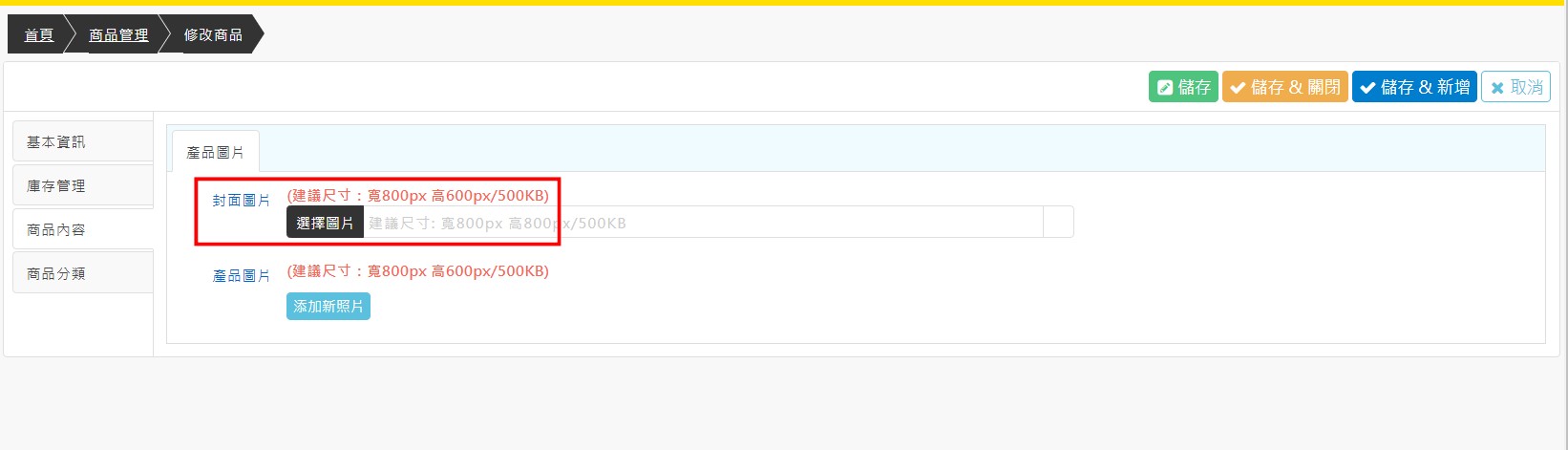
- 後台也可以自行新增單一商品選項,若沒設圖片會帶入預設圖片,或可在封面圖片處選擇圖片上傳(如下圖)
(2)、商品必須要屬於一個品牌
(3)、商品必須至少屬於一個分類
2、新增商品說明
(1)、須先先有商品分類後,才可新增商品至商品分類內。(請參考商品分類說明)
(2)、若屬於新的屬性群組、或有新的屬性,則需先建立好,再開始建立商品。(請參考屬性群組管理說明、屬性管理說明)
(3)、一般商品新增
新增/修改商品流程:
產品管理>商品管理>基本資訊(圖1)>商品分類(圖2)>儲存>新增庫存(圖3、圖4)>庫存管理(圖5)>儲存
注意:
1、*為必填,
2、若為不需要XXX的商品,則可以建完基本資訊及商品分類後儲存即可。
3、若修改商品,可以再商品管理上方,先搜尋商品分類會比較好進行修改。
4、商品管理內無法修改屬性名稱,若有需要修改屬性名稱,需至屬性管理進行修改(請參考屬性管理說明)
3、若修改商品,可以再商品管理上方,先搜尋商品分類會比較好進行修改。
4、商品管理內無法修改屬性名稱,若有需要修改屬性名稱,需至屬性管理進行修改(請參考屬性管理說明)
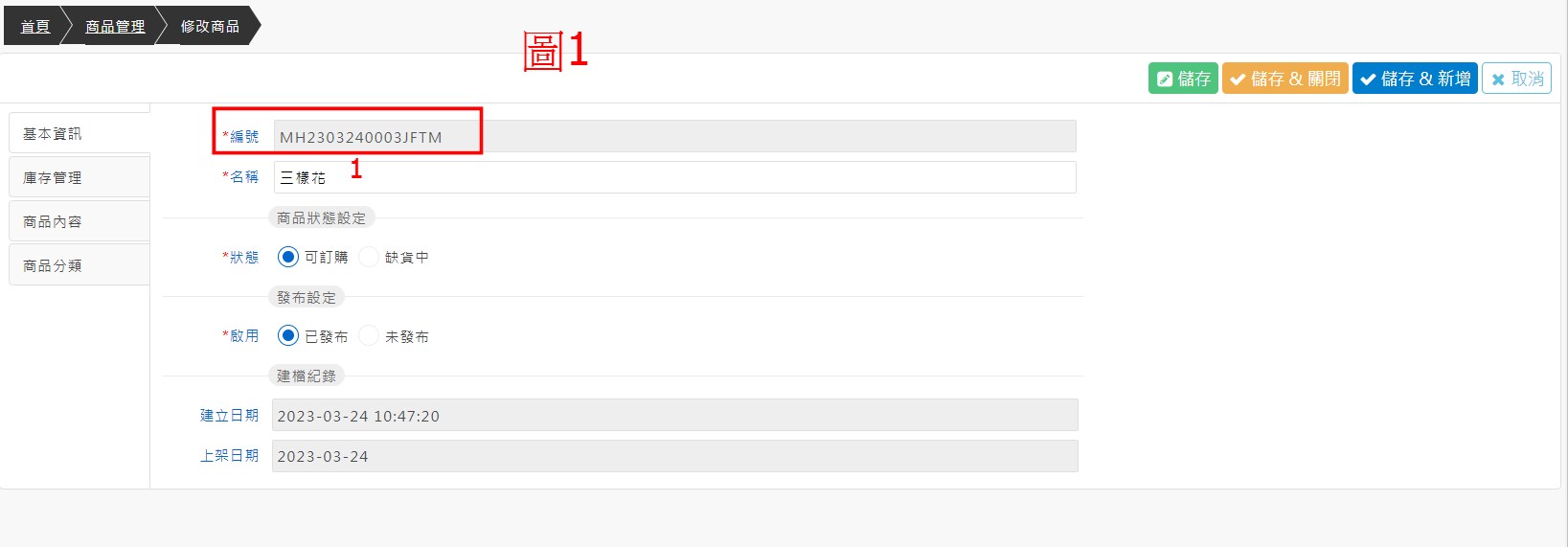
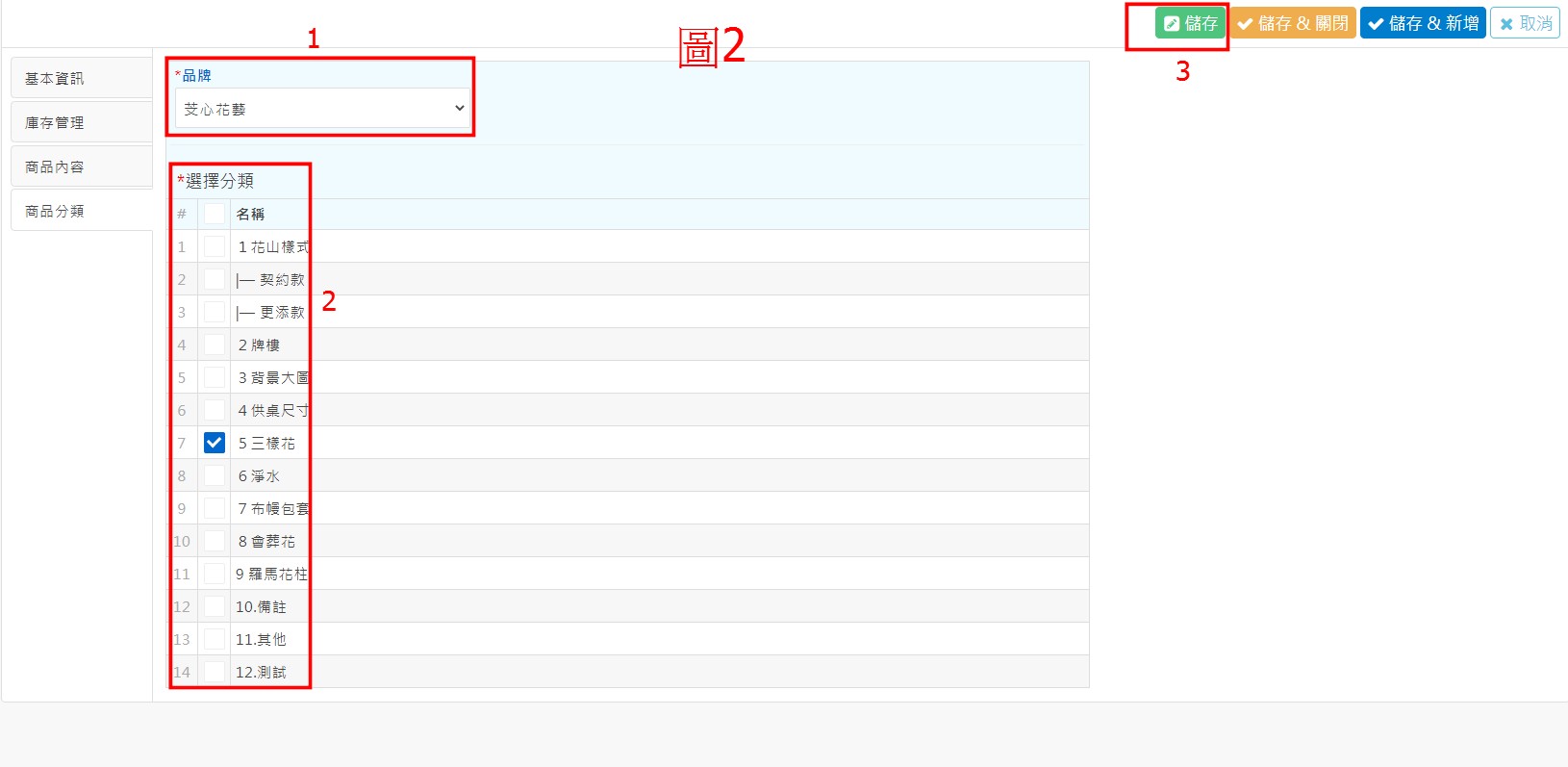
圖2
1、品牌: 選擇芠心花藝
2、分類: 依照所要新增的商品類別選擇,如何新增商品分類,請參考商品分類說明
3、儲存: 按下儲存後即可進入庫存管理,新增庫存。
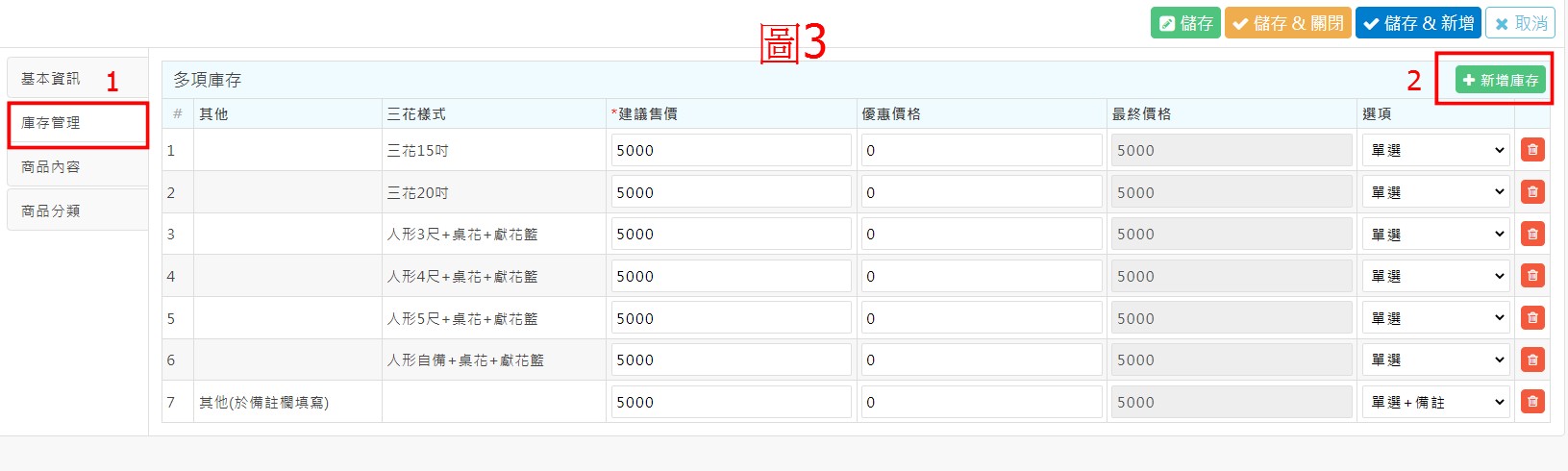
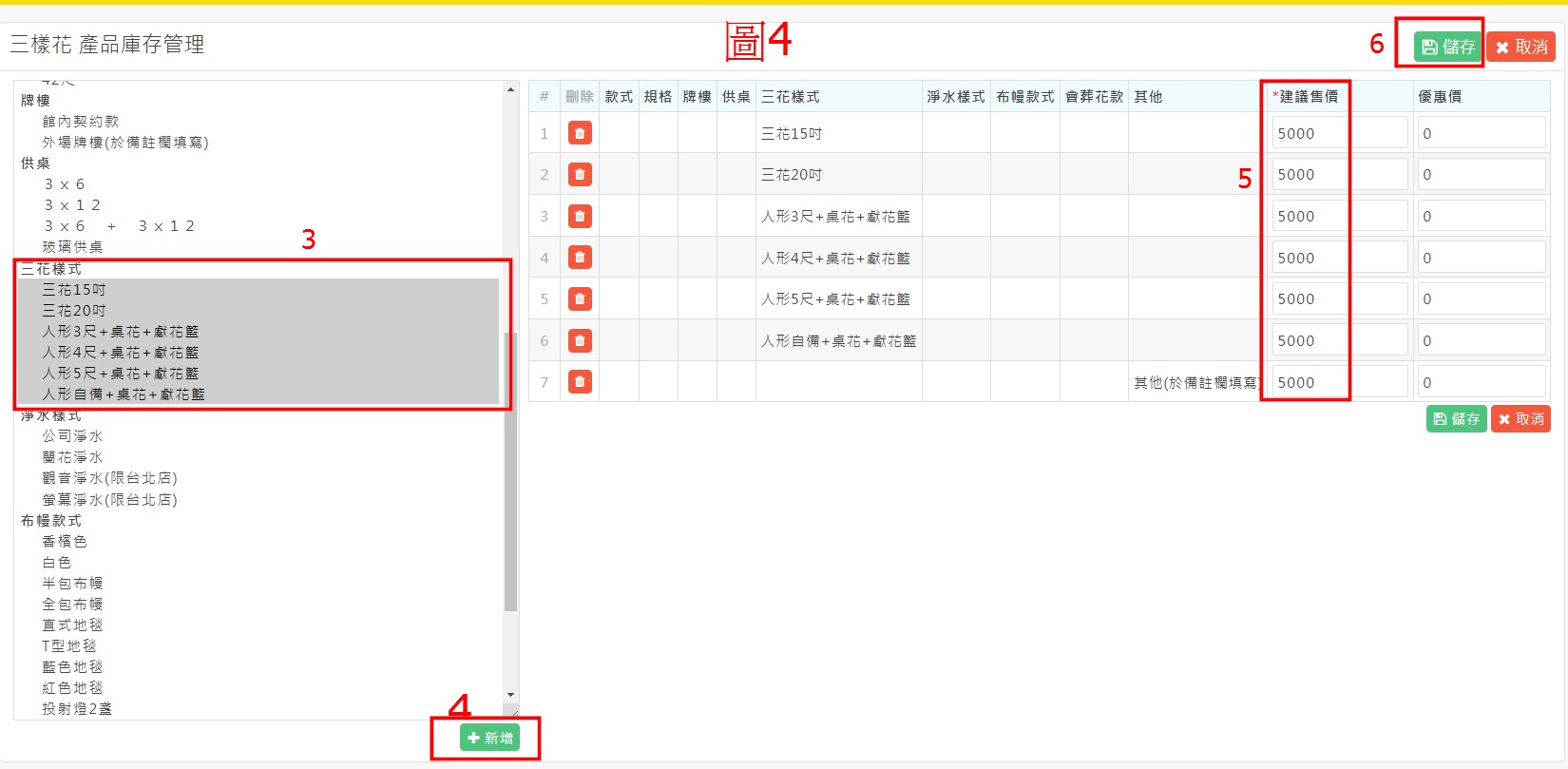
圖3、圖4
1、庫存管理: 商品內的庫存管理
2、新增庫存: 點選新增庫存
3、選擇屬性: 選擇要新增的屬性,如無屬性,請建立屬性後再來建立庫存(請參考屬性群組管理說明、屬性管理說明)
4、新增: 新增屬性
5、建議售價: 填上售價
6、儲存: 儲存後返回庫存管理頁面
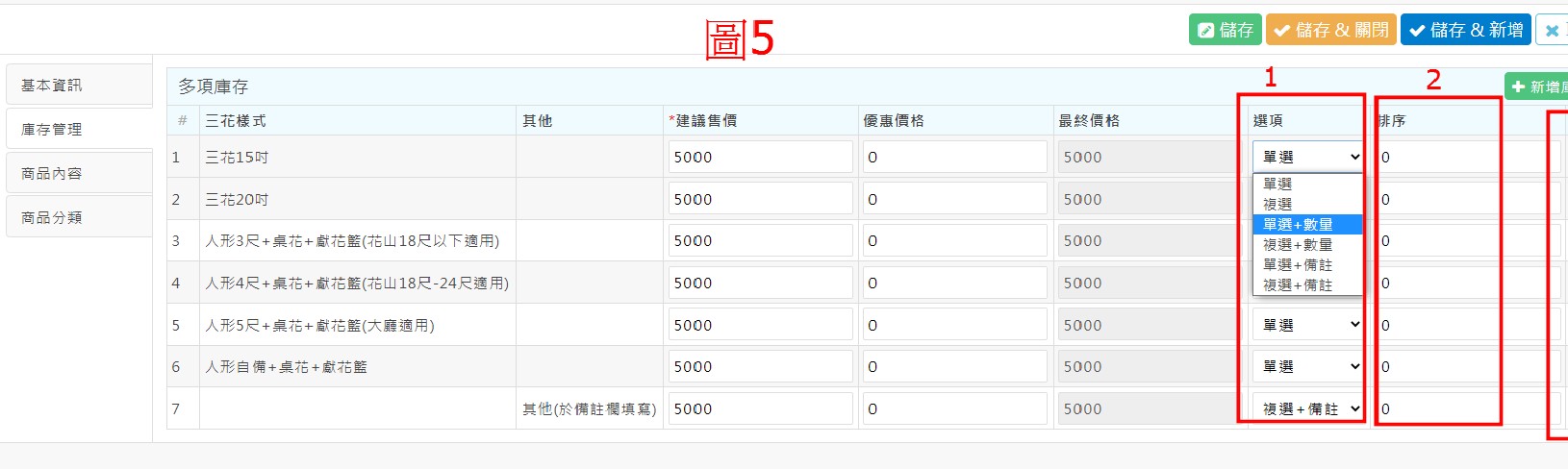
圖5
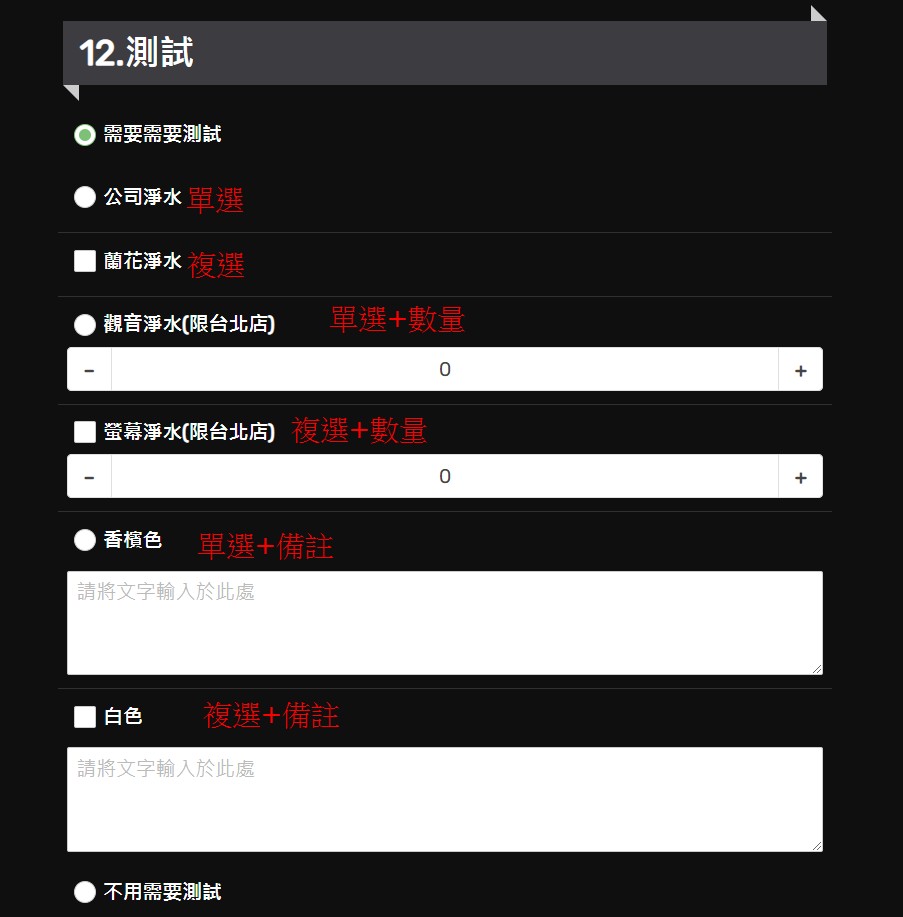
1、選項-前台顯示的樣式如下所示:
2、排序: 可變更前台顯示順序
3、刪除: 點選即可以刪除選項
4、修改完成按下儲存及完成商品新增&修改。